7*24小时服务热线:
0571-88260340

你刚拿到KTM-DTC-HDMI-4K60T这个盒子,是不是觉得有点懵?别怕,它用起来比你想象中简单多了。
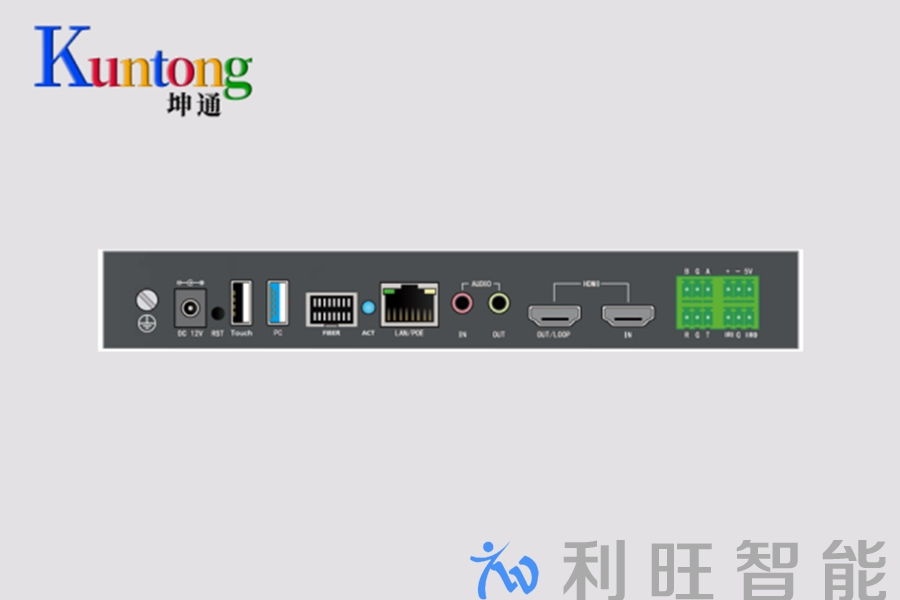
第一步,把它接上网线。 这是最基础的一步,你可以把它想象成一个连接各种设备的“翻译官”。无论是插到办公室的交换机上,还是直接用网线和另一台电脑的输入节点对接(这叫点对点模式),都没问题。接口支持PoE供电,所以如果交换机支持,连电源线都省了,一根网线搞定所有。
第二步,连上你的电脑和显示器。 用HDMI线把你的电脑屏幕或者你想显示的画面,接到盒子的HDMI输出口。如果需要声音,再接上3.5mm音频线或者直接用HDMI传声音。
第三步,配置网络并登录。 设备前面板的小OLED屏会显示它的IP地址等信息。你需要在同一个网络下的另一台电脑上,打开浏览器,输入这个IP地址,登录设备的管理后台。
第四步,开始你的神奇操作。 登录之后,你就能“为所欲为”了。想推送一个宣传片到所有大屏上循环播放?没问题。想像玩多屏电脑一样,远程操控另一间办公室的电脑(KVM坐席)?很简单。想在指挥中心大屏幕上,同时开64个窗口看监控视频和PPT?它也能轻松搞定。所有这些,都是通过这个直观的网页后台来完成的。
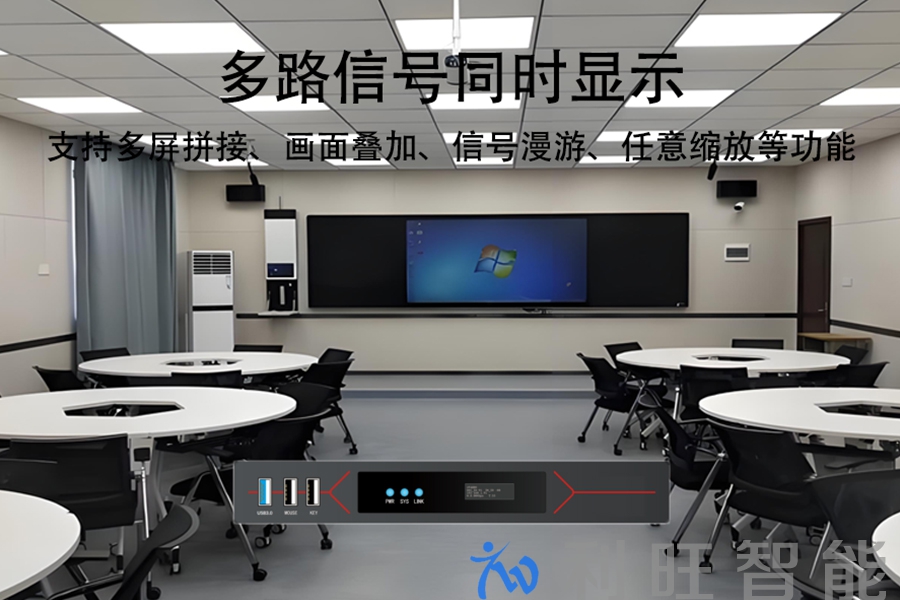
记住,它的核心思想是:只要设备都接在同一个网络里,你就可以用这一个网页,去调度、管理所有分散的信号源和显示器。 就像一个乐队的指挥,手拿一根“网线”指挥棒,就能调动全场。