7*24小时服务热线:
0571-88260340

当我们拿到坤通KTM-WP-68无线智能终端(无线投屏器)的时候,对以上准备阶段都完全清楚后,咱们就正式进入了设置阶段,今天咱们就聊一下怎么对KTM-WP-68无线投屏怎么进行USB传屏设置?
第一步,将传屏器接到电脑(Windows/MacOS)的USB(HDMI/Type-c)口进行传屏(当用户的电脑第一次使用传屏器时,需要到该电脑的计算机-可移动储存设备-双击盘符CD驱动器:USBDisplay),此时传屏应用将会自动运行。需要注意的是,Win10系统需要关闭防火墙(windows defender)。盘符如下图所示。

第二步,传屏器插入后会自动启动,传屏器的灯闪烁代表正在启动中,等待10s左右,传屏器灯常亮时,电脑桌面显示的传屏界面提示“按下可传屏”时,单击传屏器即可传屏,如下图所示。
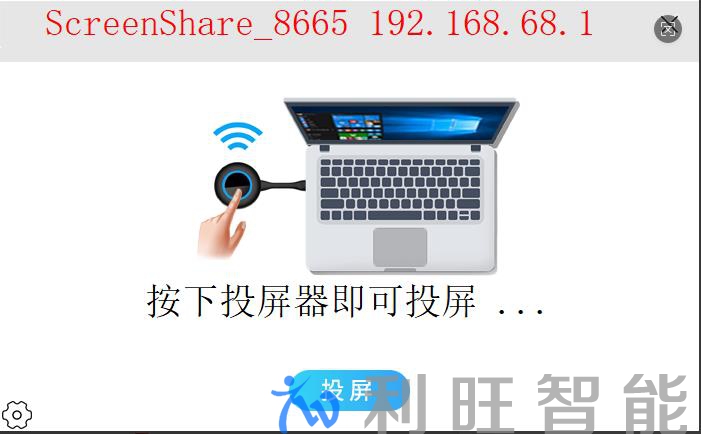
注意事项:(在某些电脑系统,由于杀毒软件拦截的原因,非第一次使用,传屏器也未能自动运行,那么需要执行USBDisplay盘符即可。)
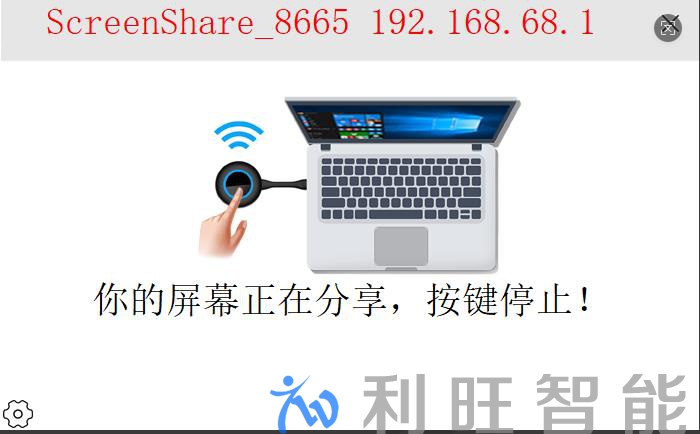
当传屏器正在投屏时,如下图所示,如需结束投屏,再次按下传屏器按键即可。