7*24小时服务热线:
0571-88260340

今天我们专业的技术人员来教大家,坤通品牌KTM-WP-68无线投屏怎么进行Android传屏设置?
手机连接互联网,打开浏览器进入www.usbdisplay.cn网页下载安装安卓客户端软件。安装完成后,手机会出现图标,点开此图标,图标如下图。它就可以使用安卓的手机传屏。仅支持安卓系统5.0以上,所提示的权限应打开,若所给权限不足则会影响部分功能无法使用。手机需连接接收端热点或连接与接收端的同一局域网。

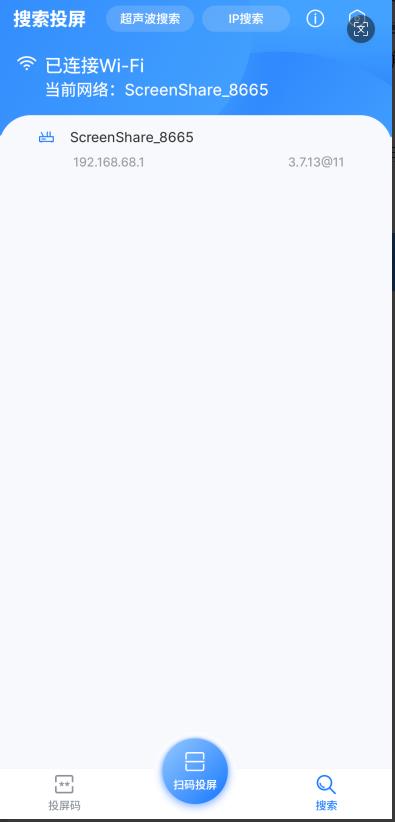
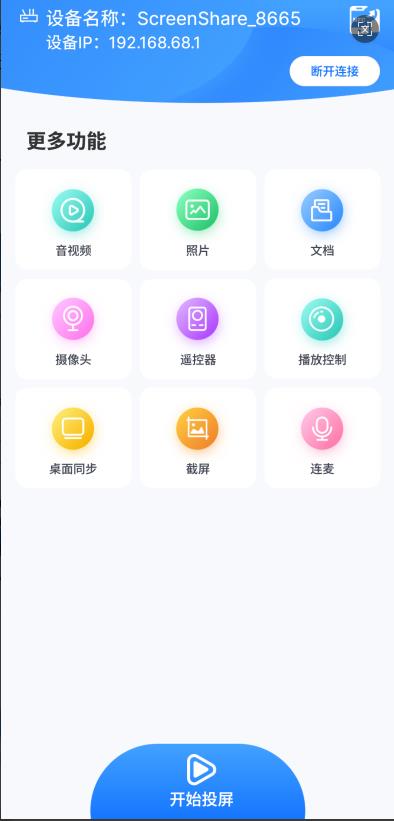
1.手机打开WiFi,连接盒子热点“ScreenShare_xxxx”,打开安卓客户端应用,此时客户端会自动开始搜索同一网络内的大屏幕设备。在设备列表中,点击您要连接的大屏幕设备名,即可与大屏幕连接。连接后可推送视频、图片、音乐、文档、连麦、摄像头到大屏幕,并且可使用遥控器控制屏幕,和桌面同步屏幕画面。点击上图中的开始投屏开始镜像传屏,安卓10以上的手机可支持不连接蓝牙投屏传声音。
2.点击安卓客户端的扫码投屏,扫描主界面的二维码,扫描成功后点击确认投屏。
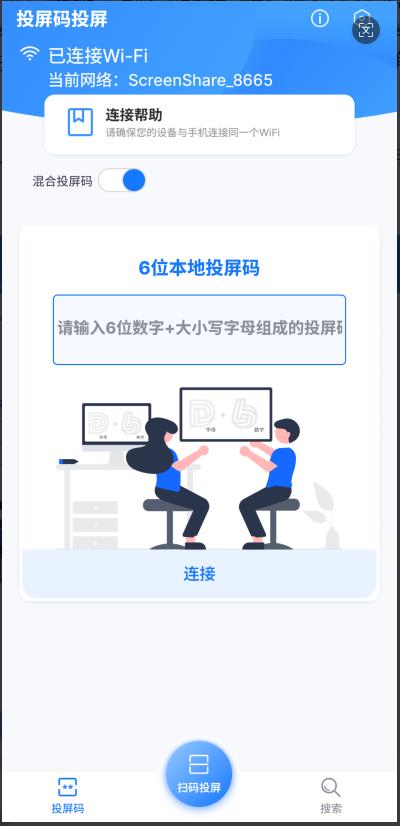
3.点击安卓客户端的投屏码,输入接收端显示的6位混合投屏码,即可与接收端连接。
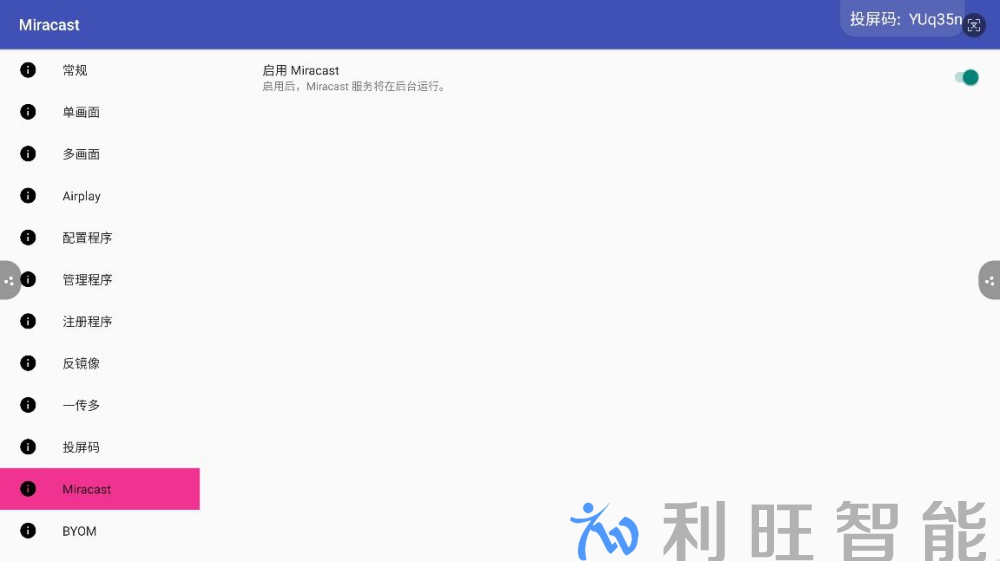
点击主界面下方的传屏设置图标,在左侧列表中点击Miracast;进入Miracast服务界面后,打开右侧开启按钮,如下图所示,默认开启Miracast:
当此选项和Airplay直连同时开启时,此时只支持单个Miracast设备投屏;
当Airplay直连关闭时,开启系统设置无线WiFi,此时支持4个Miracast设备投屏。
在手机端下拉顶部菜单栏中找到投屏功能或以其他命名方式的传屏功能并打开。安卓系统5.0以上的手机支持镜像投屏。此时手机端会自动开始搜索大屏幕设备。在设备列表中,点击您要连接的大屏幕设备名,即可与大屏幕连接。
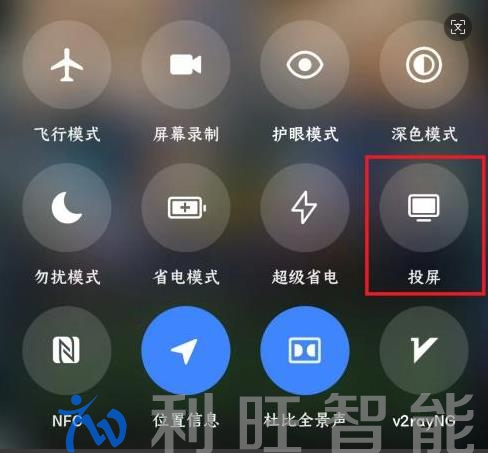
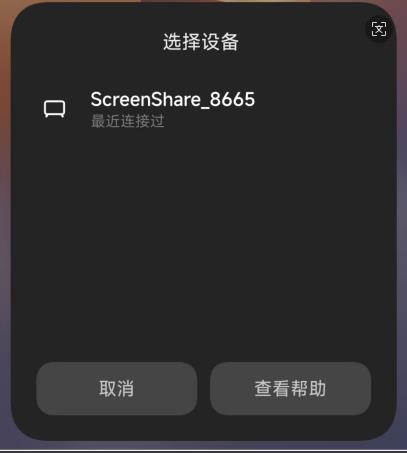
连接相对应的ScreenShare_xxxx就可镜像传屏。
退出投屏,方法同上。