7*24小时服务热线:
0571-88260340

今天我们专业的技术人员来教大家,坤通品牌KTM-WP-68无线投屏怎么进行电脑传屏?
将电脑与盒子端处于同一个局域网,打开Windows客户端。
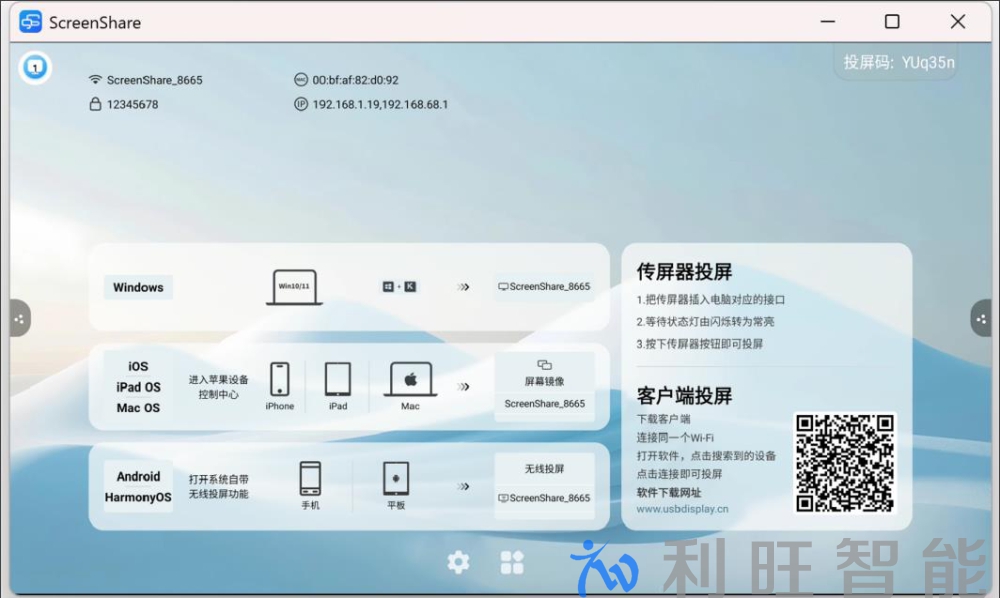
可输入投屏码与接收端进行连接(投屏码显示在接收端的右上角)。
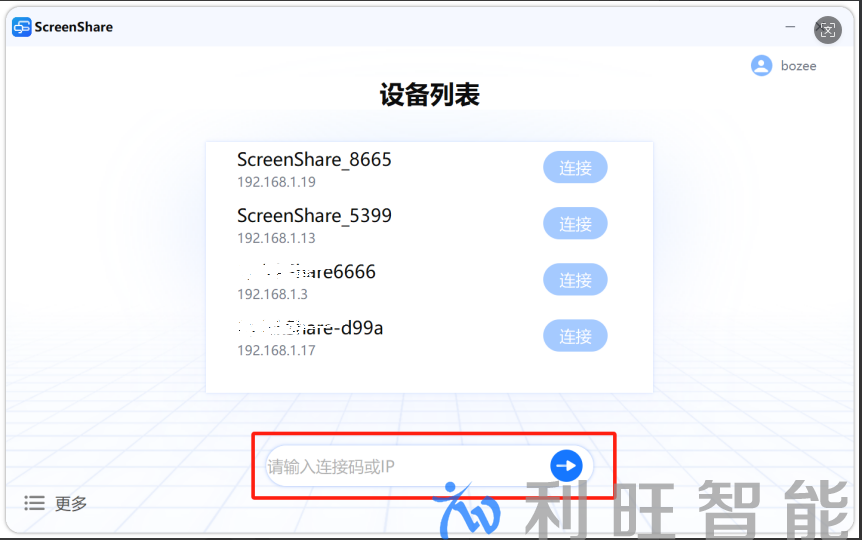
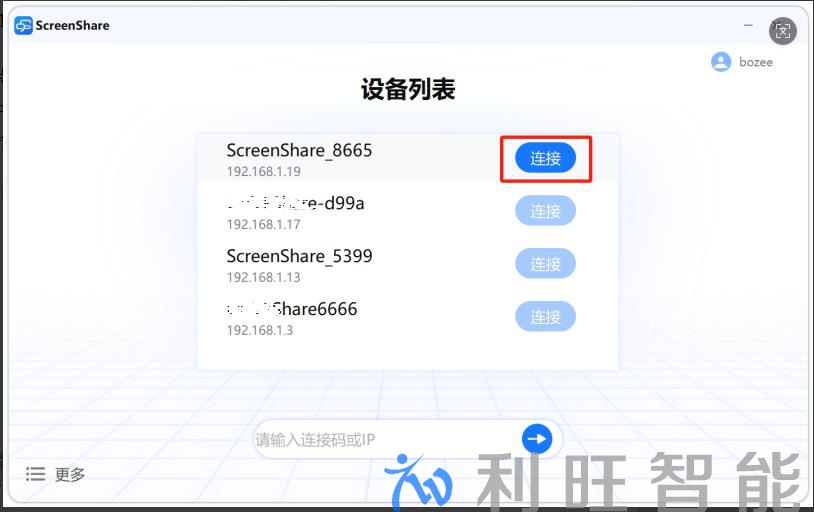
点击“连接”,客户端会自动搜索同一局域网下的接收端,您可以在设备列表中点击您要连接的设备,即可与接收端连接。点击指定接收端后面的“连接”按钮,可以进行连接,准备投屏动作。
点击“开始投屏”按钮,可以将电脑的界面实时传屏到接收端显示。
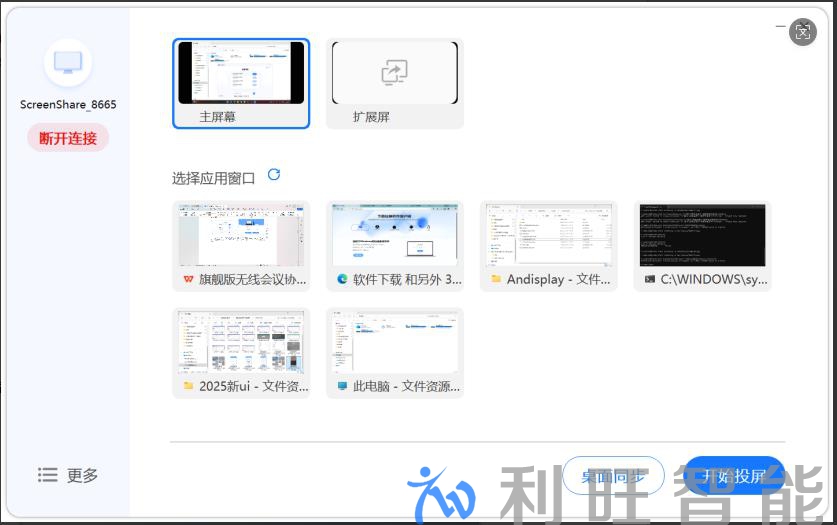
点击“桌面同步”按钮,可以将接收端显示的界面实时回传到Windows客户端显示,并可以反向触控接收端的界面。
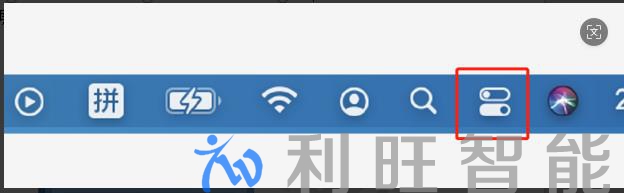
将Mac电脑和接收端设备处于同一个局域网,点击Mac电脑右上角的图标,如图所示。
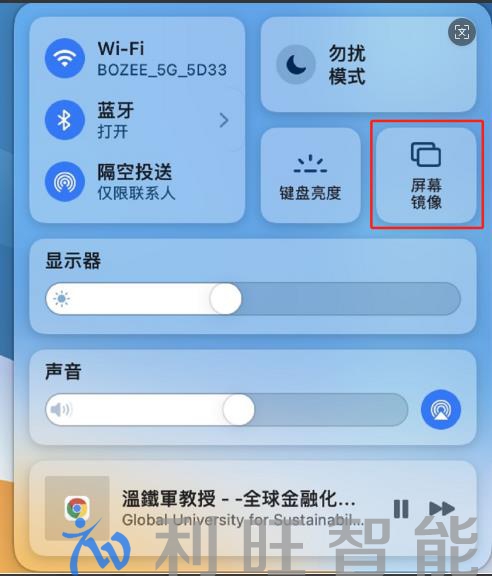
选择自带的“屏幕镜像”图标,可以选择该局域网下的接收端设备进行投屏。
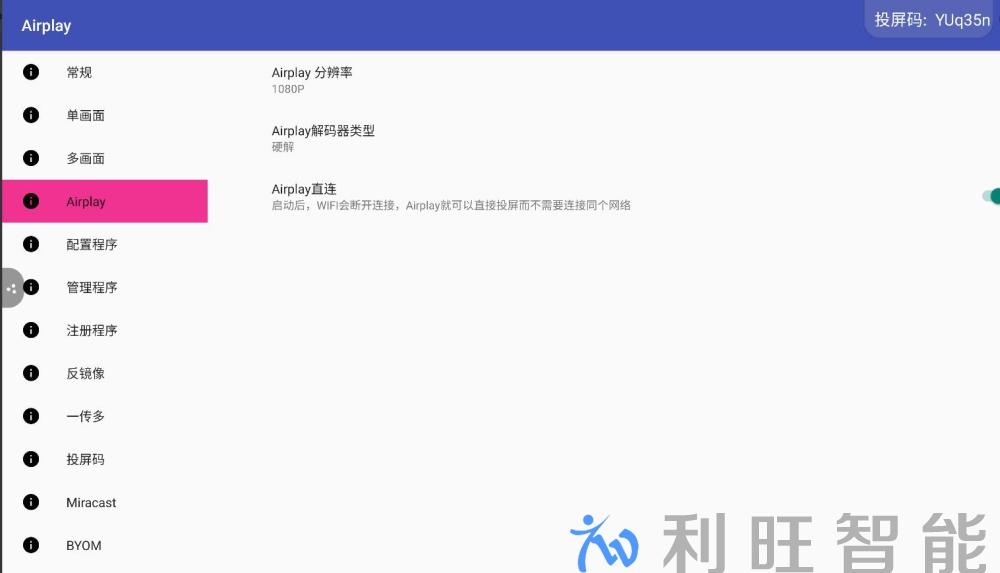
点击主界面下方的传屏设置图标,在左侧列表中点击Airplay;进入Airplay界面后,打开右侧开启按钮,如下图所示,默认开启Airplay直连。
iPhone和iPad无需和接收端在同一网络,点击屏幕镜像,弹出的新菜单中点击相对应的ScreenShare_xxxx就可镜像传屏。
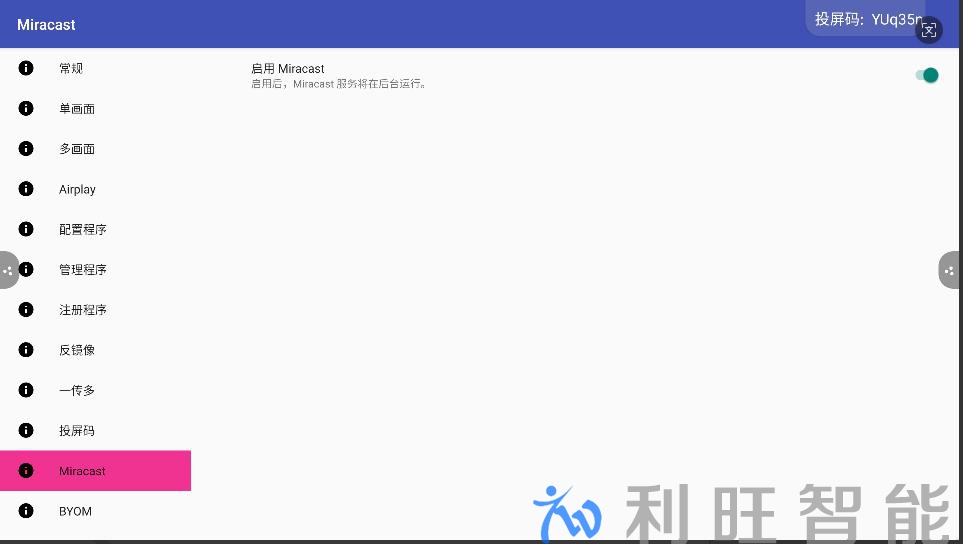
点击主界面下方的传屏设置图标,在左侧列表中点击Miracast;进入Miracast服务界面后,打开右侧开启按钮,如下图所示,默认开启Miracast:
当此选项和Airplay直连同时开启时,此时只支持单个Miracast设备投屏;
当Airplay直连关闭时,开启系统设置无线WiFi,此时支持4个Miracast设备投屏。
同时按住电脑Win+K按键,此时电脑会自动开始搜索盒子端设备,在设备列表中,点击您要连接的设备名即可进行投屏。
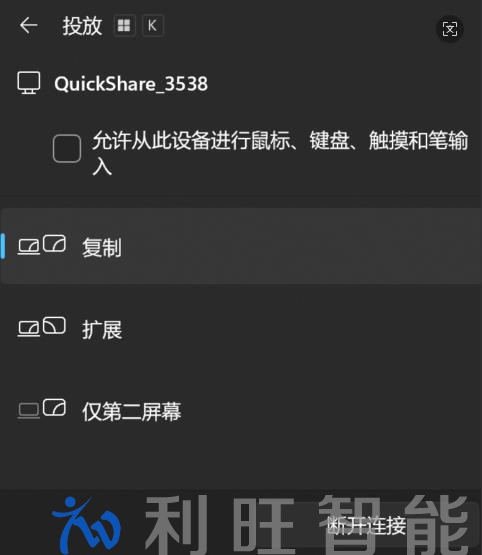
连接相对应的ScreenShare_xxxx就可镜像传屏。
退出投屏,方法同上。
电脑连接网络,打开浏览器,输入https://www.webcasts.app/ ,进入网页投屏网站。
输入盒子端的投屏码,点击开始投屏,在设备列表中选择要投屏的设备以及选择标签页、窗口或整个屏幕进行投屏;

如下图所示,当前分享的是标签页,此时正在投屏中,点击停止共享即可停止投屏。

将电脑与盒子处于同一个局域网,电脑打开Chrome浏览器,点击浏览器右上角更多,然后依次点击保存并分享、投放(同时支持4台设备进行投放);
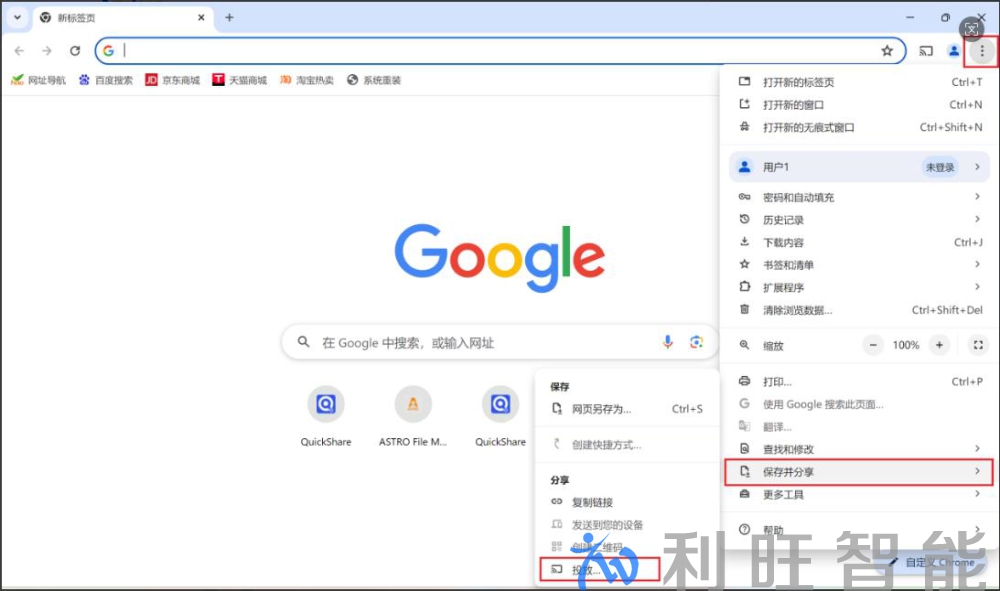
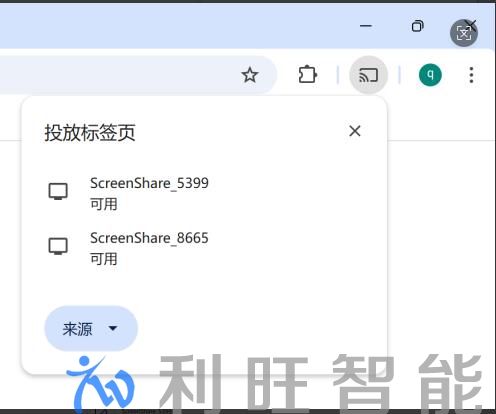
在弹出的投放标签页中显示当前局域网的设备,点击ScreenShare_xxxx进行投放标签页或投放整个屏幕;
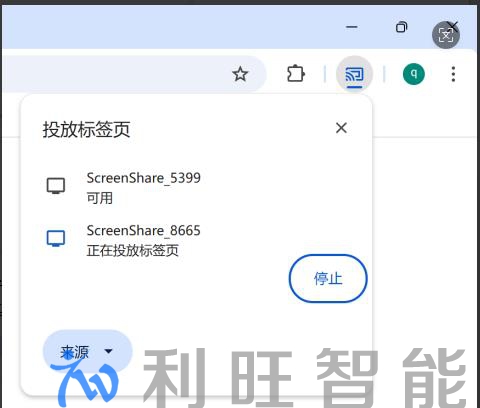
退出投屏,点击停止即可。