7*24小时服务热线:
0571-88260340

上篇我们手把手讲完了Kuntong坤通KTM-DTC-HDMI-4K60T 硬件连接与上电,这篇我们讲讲第三阶段的配置与第四阶段的维护
设置节点属性:在“设备设置”或“网络设置”里,确认或修改IP地址,并根据其角色,在“工作模式”中设置为“编码”、“解码”或“编解码一体”。
配置显示(解码端操作):
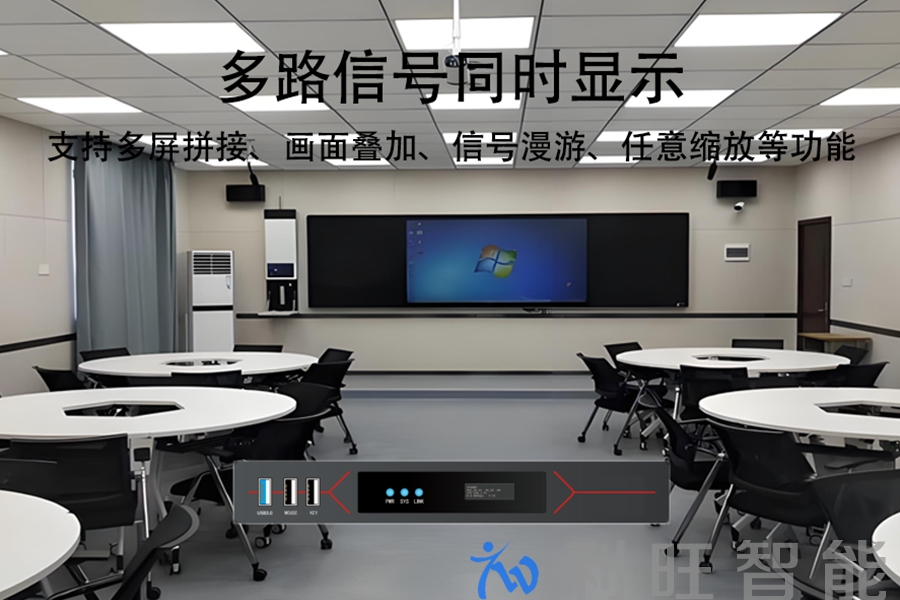
如果此节点是输出到大屏的,进入“布局管理”或“视频墙”菜单。
创建布局:点击“新建”,根据大屏数量选择单屏,或设置拼接屏的行列数(如2x2)。
添加信号窗口:在布局中,拖拽“开窗”工具,此时可以从“信号源列表”中选择网络中在线的编码节点(即你的电脑信号)。
调整窗口:拖动窗口自由移动,拉伸边缘任意缩放。
配置坐席(如需要):
在“KVM坐席”功能中,将某个信号窗口与USB接口上连接的键盘鼠标绑定。
点击该窗口的“接管”按钮,即可用当前的键鼠远程操作远端电脑。
保存预案:将配置好的复杂大屏布局(如指挥中心的监控画面、会议室的演示模式)保存为“预案”。下次需要时,一键调用。
推送内容:在“媒体管理”中上传视频或图片,可设置定时或手动推送到指定的大屏上轮播。
状态监控:在管理后台首页或设备列表,实时查看所有在线节点的温度、负载等状态。
远程维护:如需升级或重启,直接在“系统维护”菜单中操作,无需跑到设备现场。
遵循以上流程,你就能从零开始,完成从安装部署到高级应用的全部操作。记住,关键是多动手尝试网页后台的各个功能,它的设计就是为了让你所见即所得。